|
|
|
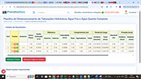 Planilha de Dimensionamento de Tubulações
Hidráulicas Água Fria e Água Quente Completa Planilha de Dimensionamento de Tubulações
Hidráulicas Água Fria e Água Quente CompletaNossa planilha automática de dimensionamento de tubulações de água fria e quente é uma ferramenta desenvolvida para auxiliar engenheiros e projetistas no cálculo rápido e preciso das redes hidráulicas de edificaçoes. Por meio da inserçao de dados como vazao, diâmetro da tubulaçao, comprimento da rede, material do tubo e coeficientes hidráulicos, a planilha realiza automaticamente os cálculos necessários para verificar velocidade da água, perda de carga e dimensionamento adequado das tubulaçoes. |
||

Você está aqui: JavaFX ::: Pacote javafx.scene.control ::: TextField (Classe TextField) |
Como exibir o texto digitado em um TextField do JavaFX ao clicar em um botãoQuantidade de visualizações: 1454 vezes |
|
Nesta dica mostrarei como podemos obter o conteúdo digitado em um TextField do JavaFX e exibí-lo em uma mensagem Alert a partir do clique de um botão. Note que usei o método getText() do TextField para obter o texto digitado pelo usuário. Veja o código completo para o exemplo:
package estudosjavafx;

import javafx.application.Application;
import javafx.event.ActionEvent;
import javafx.event.EventHandler;
import javafx.geometry.Insets;
import javafx.scene.Scene;
import javafx.scene.control.Alert;
import javafx.scene.control.Alert.AlertType;
import javafx.scene.control.Button;
import javafx.scene.control.ButtonType;
import javafx.scene.control.Label;
import javafx.scene.control.TextField;
import javafx.scene.layout.HBox;
import javafx.stage.Stage;

public class EstudosJavaFX extends Application {
  public static void main(String[] args){
    launch(args);
  }

  @Override
  public void start(Stage primaryStage){
    // vamos criar um rótulo, um botão e uma
    // caixa de texto
    Label label = new Label("Seu nome:");
    // vamos deixar o texto do Label em negrito
    label.setStyle("-fx-font-weight: bold;");
    // vamos aumentar o tamanho da fonte
    label.setStyle("-fx-font-size: 150%;");
    TextField nomeTxt = new TextField();
    Button btn = new Button("Enviar");

    // vamos criar um ActionEvent para o botão
    EventHandler<ActionEvent> eventoClique = new
      EventHandler<ActionEvent>() {
      @Override
      public void handle(ActionEvent e){
        // vamos obter o nome digitado na caixa de texto
        String nome = nomeTxt.getText();

        Alert msg = new Alert(AlertType.NONE,
          "Você informou: " + nome, ButtonType.APPLY);

        // mostra a caixa de mensagem
        msg.show();
      }
    };

    // vamos associar o ActionEvent ao botão
    btn.setOnAction(eventoClique);

    // agora criamos um laytou HBox e colocamos
    // os componentes nele
    HBox hBox = new HBox();
    hBox.getChildren().add(label);
    hBox.getChildren().add(nomeTxt);
    hBox.getChildren().add(btn);

    // vamos definir o espaço interno do HBox
    hBox.setPadding(new Insets(10, 10, 10, 10));

    // vamos definir o espaço entre os componentes do HBox
    hBox.setSpacing(10);

    // criamos a cena e fornecemos o layout a ela
    // e definimos a largura e altura da cena
    Scene scene = new Scene(hBox, 400, 300);

    // adicionamos a cena ao palco principal
    primaryStage.setScene(scene);
    // e mostramos o palco
    primaryStage.show();
  }
}
|
 Link para compartilhar na Internet ou com seus amigos: Link para compartilhar na Internet ou com seus amigos: |
Veja mais Dicas e truques de JavaFX |
Dicas e truques de outras linguagens |
E-Books em PDF |
||||
|
||||
|
||||
Linguagens Mais Populares |
||||
|
1º lugar: Java |